GA4を見るのが辛いあなたへ。生成AIとつないで「会話」するだけでアクセス解析をする方法

「GA4の画面、改善案を出す前にそっと閉じていませんか?」
もしあなたがそう感じているなら、この記事はあなたのためのものです。
どこをクリックすれば見たいデータが見られるかわからない。本当に疲れますよね。
でも、もし
「先月の人気記事を教えて」
「直帰率が高いページの改善策を考えて」
とチャットで聞くだけで、生成AIがデータを調べて教えてくれるとしたらどうでしょう?
今回は、数字が苦手な方でも、生成AIを使えば、まるで優秀なアシスタントと会話するようにサイト分析をする方法をご紹介します。

- 井水

私は普段、企業のWebコンサルティングや解析のサポートを行っていますが、プロの現場でも「GA4の画面は複雑でとっつきにくい」という声を数多く耳にします。
「もっと手軽に、主要な数字だけ把握したい」 そんなクライアントさんの切実な悩みに対して、今、私が最もおすすめしているのが生成AI「Claude(クロード)」を活用した方法です。
設定に少し手間がかかりますが、この記事の通りに一度設定してしまえば、もう数字の海で溺れることはありません。
また後半では、Adobe Acrobat AIアシスタントを用いたレポート添削の方法について紹介します。
実はAcrobat AIアシスタントを使うことで、レポートの構成をチェックしたり、効率的にブラッシュアップできたりするのです。
ちなみに今回の記事は、アドビさんの「みんなのAI活用」というPR企画に参加することになり執筆しました。
本企画は、各ビジネスエキスパートの方がご自身のAI活用のノウハウを共有し合う、とても魅力的なコンテンツが盛りだくさんです。
Contents
まずは設定
今回やることは、「Claudeという生成AI」に「あなたのGA4データを見る権限」を渡してあげる、という設定です。
これまでは、あなたが自分でデータを見て分析する必要がありました。
しかしこれからは、生成AIが代わりにデータを見て、あなたには「わかりやすい日本語」で報告してくれます。
これには「MCP(Model Context Protocol)」という新しい技術を使いますが、名前は覚えなくて大丈夫です。
- 井水
それでは設定を進めていきましょう。
① Google Cloud のアカウント作成
Google Cloud(以下URL)にアクセスして、右上[無料で利用開始]をクリックします。
https://cloud.google.com/?hl=ja
 [同意して続行]をクリックします。

最後に[無料で利用開始]をクリックすれば、アカウント作成が完了です。

② Google Cloud プロジェクトの作成
アカウントができたら、プロジェクトの作成に移ります。
以下のURLから左上の[MY First Project]をクリックします。
https://console.cloud.google.com/
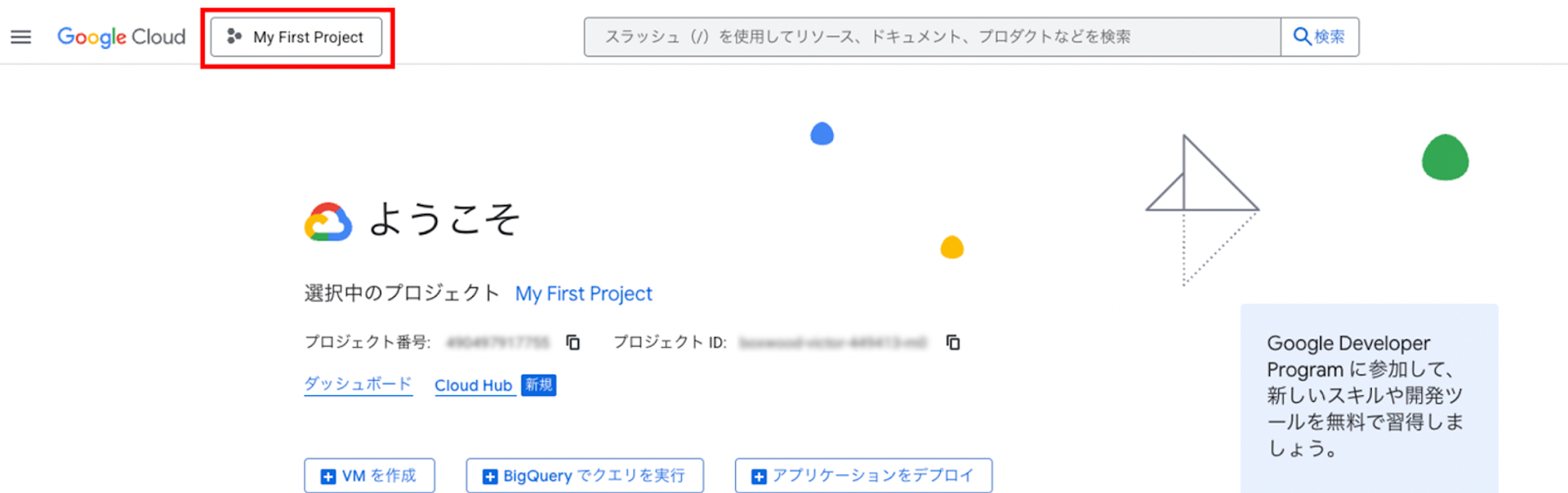 次に画面右上の[新しいプロジェクト] をクリックします。
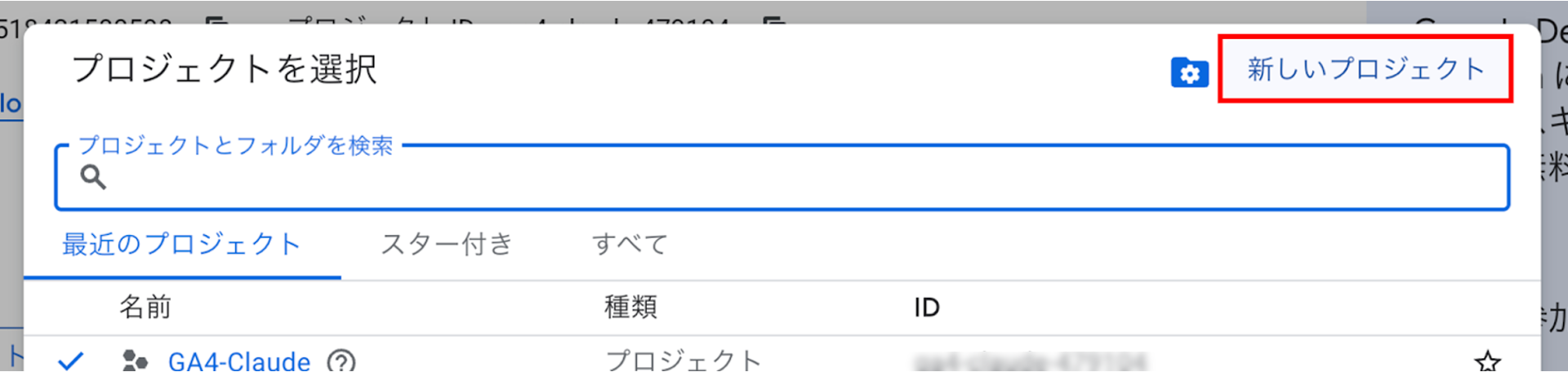 任意のプロジェクト名を入れて[作成]をクリックします。

すぐに画面が切り替わり、右上に[プロジェクトを選択]ボタンができるのでクリックします。

③ Google Analytics Date APIを有効化にする
左側のメニューから[APIとサービス > ライブラリ]を選択します。

検索で「google analytics data api」と調べて、3つ目のGoogle Analytics Data APIを選んでください。

[有効にする] をクリックします。

ダッシュボードに戻ったら、左メニュー[IAMと管理>サービスアカウント]を選択します。

最後に[サービスアカウントを作成]をクリックしましょう。

④ 秘密鍵の作成
[サービス アカウント名]を入れて、[作成して続行]をクリックします。

その後、[完了]をクリックします。

画面が変わったら、メールの[ga4-xxxxxxx@xxxxxxx.iam.gserviceaccount.com]をクリックします。

ページ上部タブを[鍵]に切り替え、下部の[キーを追加>新しい鍵を作成]を選択します。

JSONが選択されているのでそのまま[作成]をクリックします。

秘密鍵がパソコンに保存されましたと出ればOKです。
ダウンロードフォルダに自動で保存されています。

ダウンロードされたJSONファイルを開いて、以下Client_emailの後の””内(メールアドレス)をコピーしメモ帳などにメモしておきましょう。
※⑧Claudeの設定の際に入力します。

⑤ GA4でアクセス権を付与
続いてはGA4の管理画面(分析したいサイトのプロパティ)を開きます。
[プロパティのアクセス管理]で[ユーザーを追加]を選んでください。

先ほどコピーしたメールアドレスを貼り付けて[標準の役割>アナリスト]にして[追加]をクリックします。

次に[プロパティ>プロパティの詳細]からプロパティID(9桁の数字)をコピーしメモ帳などにメモしておきましょう。
*⑧Claudeの設定の際に入力します。

⑥ Node.jsのインストール
https://nodejs.org/ja にアクセスしてください。

ご自身のOSを選んで、今回ならmacOSなので下部の[macOSインストーラー]をクリックします。

ダウンロードができたらインストールを進めてください。

インストールが完了したらOKです。
⑦ Claude Desktopのインストール
Claudeのアカウントを持っていない方は以下から作成してください。
https://claude.ai/login

Claude Desktopのインストールを行います。
以下にアクセスしてください。
https://claude.com/download
こちらもご自身のPCのOSを選んでダウンロードして、インストールを進めてください。

⑧ Claude の設定
Claude Desktopを開いたら画面左下の[設定>開発者>設定を編集]をクリックします。

Finder(フォルダ)が表示されますので、[claude_desktop_config.json]というファイルをエディター(メモ帳などのテキスト編集ソフト)で開いてください。
8-1. ファイルの中身を以下を全てコピーして貼り付けてください。
{
"mcpServers": {
"google-analytics": {
"command": "npx",
"args": ["-y", "mcp-server-google-analytics"],
"env": {
"GOOGLE_CLIENT_EMAIL": "差し替え箇所1",
"GOOGLE_PRIVATE_KEY": "差し替え箇所2",
"GA_PROPERTY_ID": "差し替え箇所3"
}
}
}
}
8-2. 差し替え箇所を以下に差し替えてください。
|
■“差し替え箇所1“ ■“差し替え箇所2“ ■“差し替え箇所3“ |
貼り付けが完了したら保存をしてください。
その後、一度Claude Desktopを閉じて起動し直すと設定完了です。
実践:もう数字とは戦わない!こうやって話しかけよう
さあ、ここからは楽しい時間の始まりです。
実際に生成AIとチャットをするとどのような回答が得られるのか見ていきましょう。
① ざっくり状況を知りたいとき
「先月、私のブログで一番読まれた記事トップ3を教えて。それぞれの記事がなぜ人気だったのか、流入元から推測できる?」と入れてみましょう。

- 井水
すると数秒待てば以下の返答が得られます。

人気記事だけでなく、各検索エンジンからのセッション数やその割合まで出してくれました。
またなぜ人気なのか?その考察も瞬時に出てきています。
- 井水
② 改善点を知りたいとき
「直帰率が高いページはある? 初心者の私でもできそうな改善アドバイスも一緒にちょうだい」と入れてみましょう。
 次は以下の回答が得られました。
- 井水
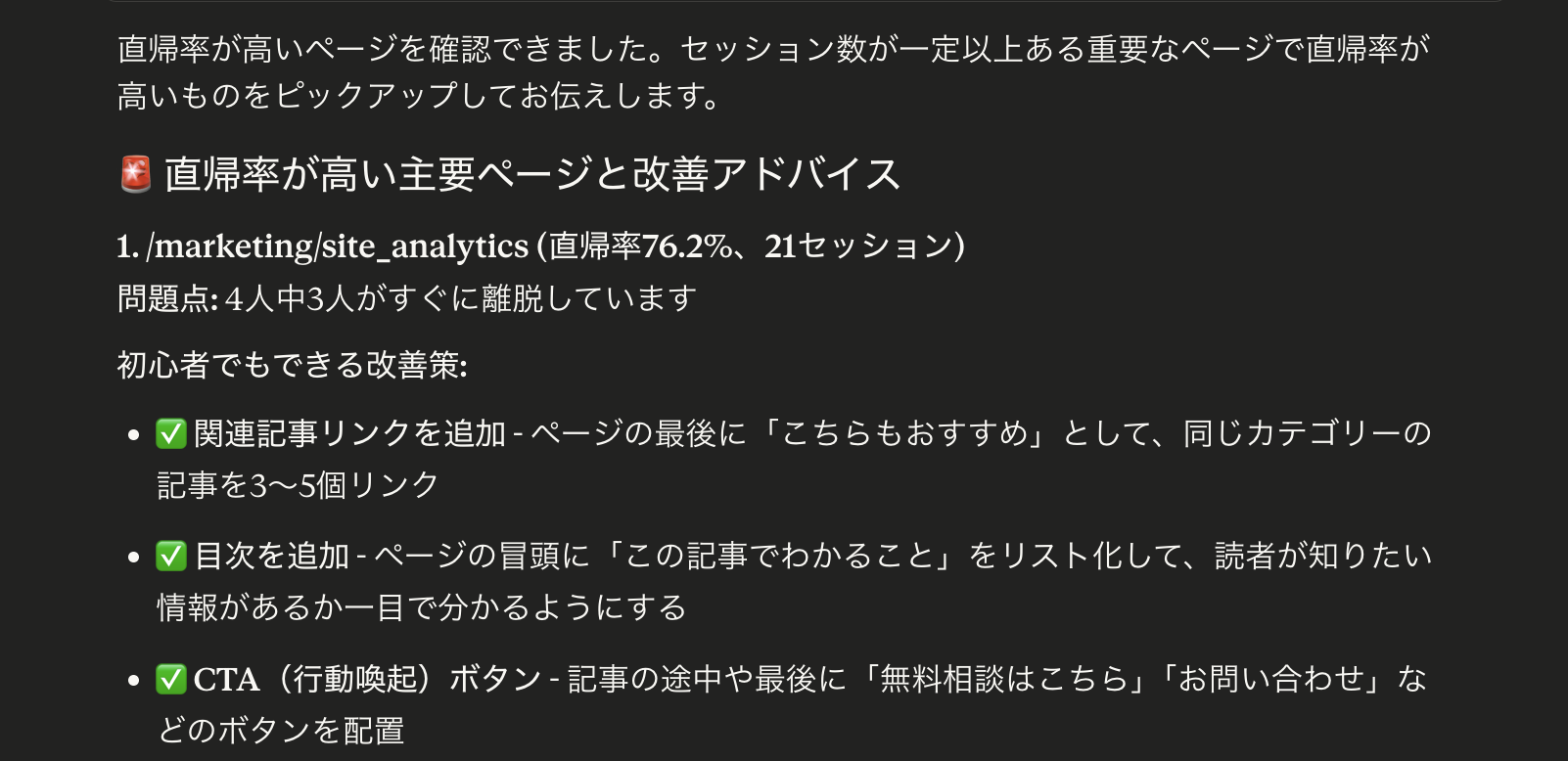 上記のように改善策が3つ出てきてくれました。これが数ページ分瞬時に作成されます。
- 井水

③ 曜日ごとの傾向を知りたいとき
「私のサイト、何曜日の何時くらいに見に来る人が多い? 記事を投稿するベストなタイミングを知りたい」と入れてください。

- 井水

これまでなら、GA4の管理画面を行ったり来たりして、探索レポートの設定に悩み、やっとの思いで数字を出していた作業が、たった一言のチャットで完結してしまいました。
ここで重要なのは、生成AIが単に「数字」を出してくれるだけでなく、「なぜ人気なのか?」「どう改善すべきか?」という「考察」までセットで返してくれる点です。
これはもはや、単なるツールというより「優秀なデータアナリスト」が隣に座ってくれている感覚に近いですよね。
- 井水
分析の次は「伝える」こと。資料作成もAIに頼りましょう。
ここまで、難解な数字の分析はClaudeという生成AIの相棒に任せられるようになりました 。
しかし、私たちの仕事は「数字を見て終わり」ではありません。
クライアントへの報告や、チームへ「わかりやすく伝える」資料をつくるところまでが仕事です 。
実は、今回ご紹介したこの「ClaudeとGA4の接続マニュアル」も、配布用のPDF資料としてまとめているのですが、その構成チェックやブラッシュアップには、もう一人のAI相棒を使っているのです 。
それが、アドビのAcrobat AIアシスタントです。

「数字の分析」はClaudeが得意ですが、「ドキュメントの品質を高める」ことに関しては、やはりPDFの本家であるアドビのAIが非常に有効です。
単なる誤字脱字のチェックだけでなく、以下のような「頼れる強み」があるからです。
- 井水

このように複数のファイルでも横断的に分析してくれます。
続けて「具体的な改善策を複数案出して。 その際に改善インパクトと難易度を考慮して優先順位をつけて。」と入力すると、ただ資料を分析するだけではなくそこからの改善点まで洗い出してくれます。

もちろん、誤字脱字のチェックだけではなく、より伝わりやすい言い回しに変える提案もお手のものです。

これまで何時間もかけていた作業をAIアシスタントという協力なパートナーを得ることで圧倒的に効率化ができます。
他にも、以下のような特徴があります。
- 即座に要約&チャットで相談
ドキュメントを開くと自動で内容を要約してくれるので、長い資料でも全体像をすぐに把握できます 。また、「この部分をクライアント向けにもっとわかりやすく表現して」といった相談もチャット形式で可能です 。
- 情報の正確性を担保(リンク機能)
AIの回答には必ず「情報の引用元」へのリンクが付きます 。クリック一つで元データに飛べるため、AIが適当なことを言っていないか(ハルシネーション)を即座に確認でき、業務での信頼性がグッと高まります 。
- ファイルごとの履歴管理
チャットの履歴はPDFファイルごとに保存されます 。プロジェクトが混在することなく、「前回どこまで詰めたっけ?」という時も、すぐに作業を再開できるのが地味ながら非常に便利です 。
- 井水
最終工程で人の目によるチェックとAIの客観的な視点を組み合わせることで、資料のクオリティをスピーディかつ確実に高めることができます 。
AIアシスタントはAcrobatのアプリや以下のオンラインツールからも無料で試せます。ぜひいちど体験してみてください。
Acrobat オンラインツール PDFとチャットを試してみる
より詳しい機能については、以下の詳細ページもご覧ください。
Acrobat AIアシスタントの詳しい機能をみる
皆さんが頑張って作った提案レポートやプレゼン資料を気持ちよく見てもらえるようにぜひ役立ててください。そして今回の記事が多くの方の分析やWebサイト改善の手助けになれば幸いです。
井水でした。
![[新人Web担当でも使える]Webサイト改善の指南書(書影)](https://sfactory.co.jp/wp/wp-content/themes/sfactory2020/assets/images/top/sinansyo_hyoushi.jpg)
関連書籍【12/23発売】弊社代表の書籍がマイナビ出版より出ます
[新人Web担当でも使える]Webサイト改善の指南書
300社以上のWebサイト改善に携わってきた著者が、コンバージョンにつながる改善の考え方やデータ活用、生成AIを活かした業務効率化、改善を続けるための仕組みまで、実務で使えるノウハウを一冊にまとめました。







アクセスランキング
-
1

2020年11月2日アツギ社を発端にタイツ業界で起きた4社のX炎上事例
-
2

こんなスライド資料はNG!残念な資料を伝わる資料に変えるための11のポイント【実例付き】
-
3
-1-900x506.png)
AIに投稿を書かせても、伸びない。その理由は「自社データ」にあった——9/4開催のワークショップに井水大輔が登壇します
-
4

Googleマップの情報が書き換わる原因と対処法
-
5
-2-900x506.png)
AIエージェントは「道具」ではなく「同僚」になる。井水大輔が中四国支部セミナーに登壇(10/3・広島/出雲/高松)
-
6

一度見たら忘れられないSUCCESsの法則
-
7

GA4を見るのが辛いあなたへ。生成AIとつないで「会話」するだけでアクセス解析をする方法
-
8
-900x506.png)
「なんとなく投稿」を卒業する4時間と、2日間。初級・上級SNSマネージャー養成講座のご案内
-
9
-12-900x506.png)
【2026年8月・9月開催】初級SNSマネージャー養成講座 受講者募集中
-
10

【GA4のカスタム設定】20%刻みでスクロール率を計測する